わからない用語が出てきたら、無理に覚えなくても大丈夫です。画面の案内に従ってください。
1. このアプリについて
Knowledge OS Preview は、資料をパソコンに登録して、あとから探しやすくするための試用プログラムです。
- 評価版です(正式な製品版ではありません)。
- 正式運用の前の試用です。不具合やわかりにくい箇所があるかもしれません。
- 提供は 一般社団法人おきなわ安心サポート です。
2. 動作環境
次の環境でお使いください。
| 項目 | 内容 |
|---|---|
| パソコンの種類 | Windows 11 のパソコン |
| インターネット | インストールや一部の機能で必要です |
| 権限 | インストール時に 管理者としての許可(確認の画面)が必要です |
| 空き容量 | およそ 1GB以上(余裕を持って空けておくと安心です) |
- Local AI Platform(別ソフト)は必須ではありません。なくても、資料の登録・文字の読み取り・検索は始められます。
- 外部のAIサービスを使う場合は、あとから「設定」で準備できます。いま無理に用意しなくて構いません。
3. 配布ファイル
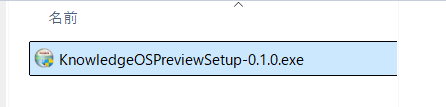
サポートから受け取った次のファイルだけを使ってください。
確認すること:
- ファイル名が 上の名前とまったく同じ であること。
- サポートから受け取った場所(メール・共有フォルダなど)のファイルであること。
- ほかの exe ファイルは実行しないこと。
4. インストール方法
4-1. セットアップを開始する
- 受け取った
KnowledgeOSPreviewSetup-0.1.0.exeを用意します。 - ファイルを ダブルクリック します。
4-2. 「このアプリがデバイスに変更を加えることを許可しますか?」と聞かれたとき
Windows の確認画面が出ることがあります(UAC)。
- 内容を読みます。
- 差し支えなければ はい を押します。
4-3. 「Windows によって PC が保護されました」と表示されたとき(SmartScreen)
この評価版は、いまのところコード署名がありません。そのため、Windows の SmartScreen が注意を出すことがあります。
次のように進むことがあります(お使いの Windows の表示に近い範囲です)。
- 「Windows によって PC が保護されました」という画面が出る。
- 詳細情報 の文字を押す。
- 実行(または「実行する」)を押す。
- サポートから受け取った
KnowledgeOSPreviewSetup-0.1.0.exeだけを対象にしてください。 - 出所がわからない exe で同じ操作をしないでください。
- 表示の言葉やボタンの位置は、Windows の更新によって少し違うことがあります。見たまま慎重に進めてください。
4-4. 日本語のインストール画面に従う
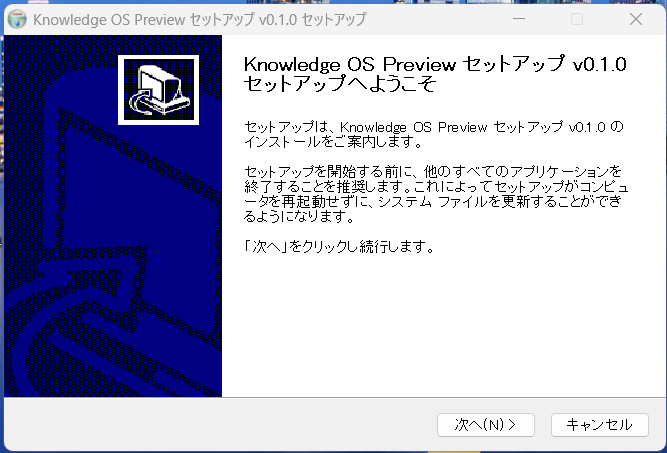
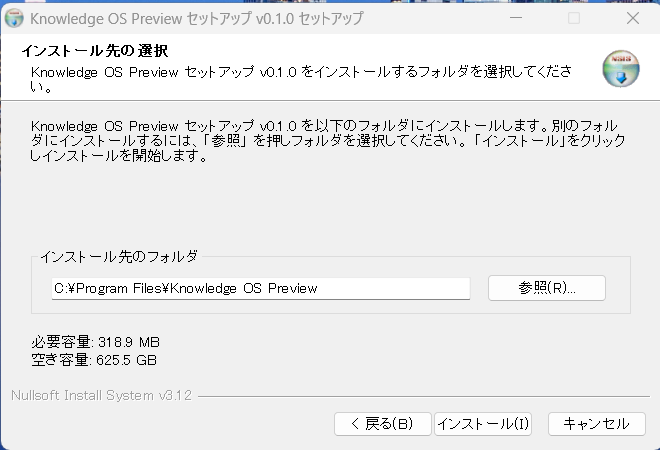
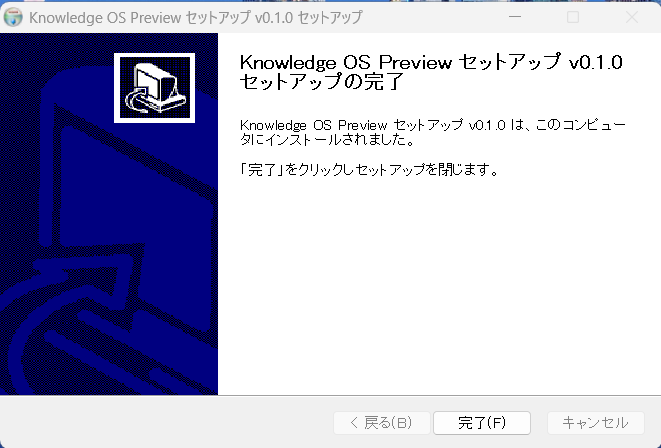
画面は日本語です。次の順に進みます。
- はじめの案内(ようこそ)で 次へ
- 入れる場所の確認(通常は
C:\Program Files\Knowledge OS Preview)で 次へ - インストール中の表示を待つ
- 完了の画面で終わる
4-5. ショートカット
インストールが終わると、次が作られることがあります。
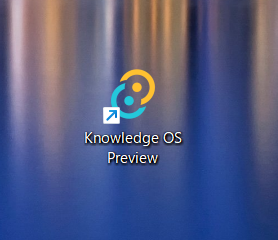
- デスクトップの Knowledge OS Preview
- スタートメニューの Knowledge OS Preview
デスクトップのショートカットをダブルクリックすると起動できます。
5. 初回起動
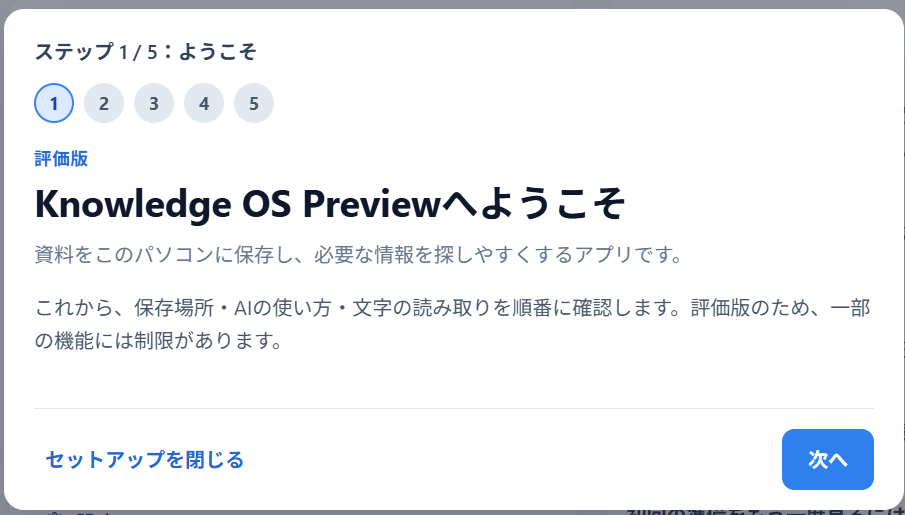
初めて起動すると、画面の案内(初回セットアップ)が出ます。途中で無理に飛ばさず、上から順に進めてください。
5-1. ようこそ
製品名と、評価版であることの案内を読み、次へを押します。
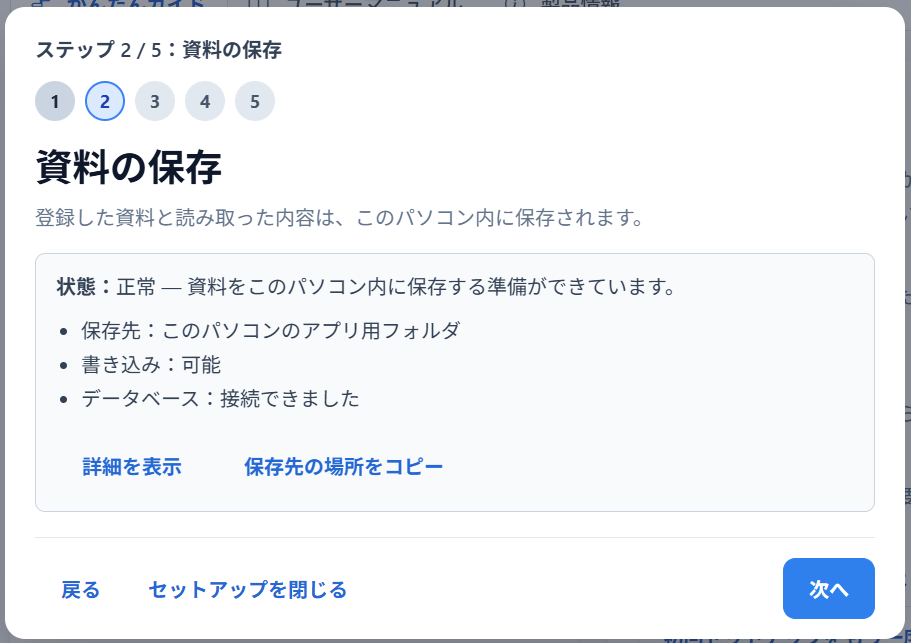
5-2. 資料の保存
資料をこのパソコン内に保存する準備ができているかを確認します。案内に問題がなければ 次へ を押します。
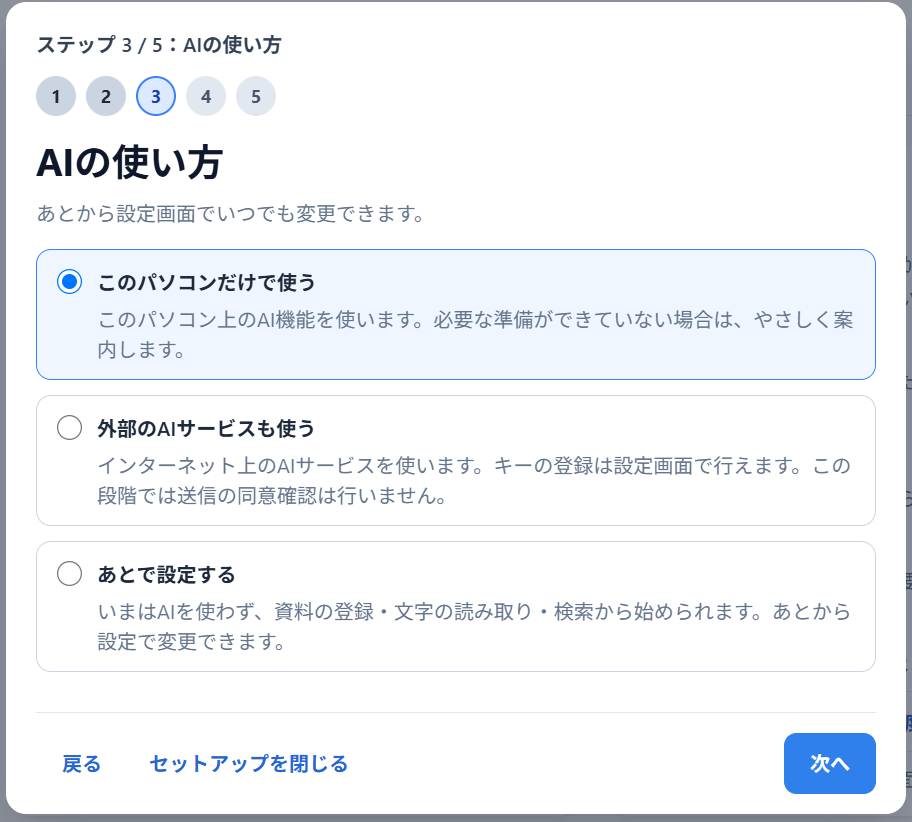
5-3. AIの使い方
次のような選び方ができます。
- このパソコンだけで使う
- 外部のAIサービスも使う
- あとで設定する(最初はこちらでも大丈夫です)
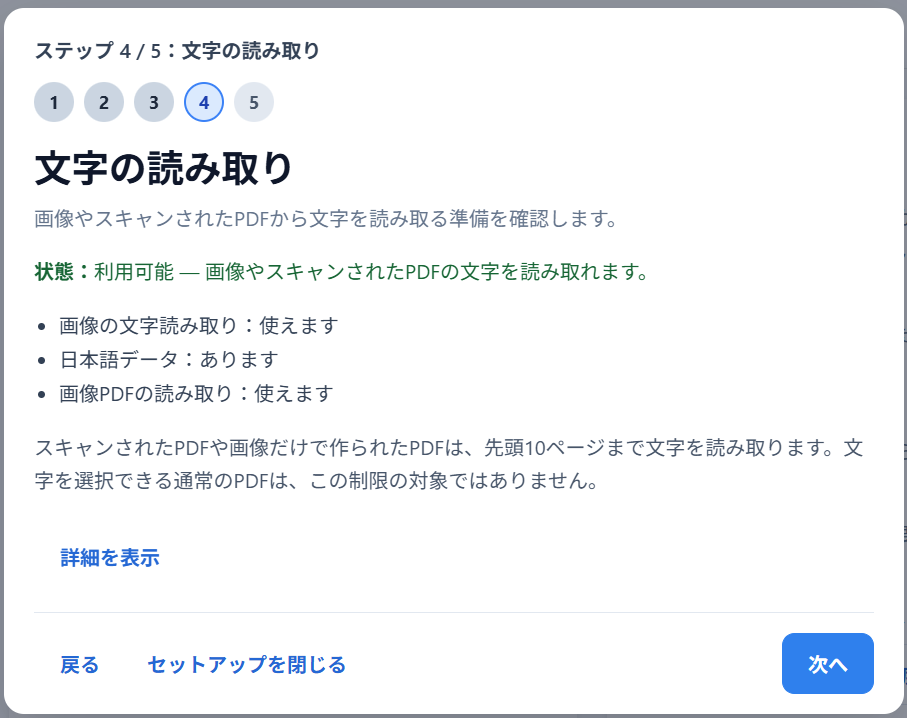
5-4. 文字の読み取り
画像やスキャンされたPDFから文字を読み取るための確認です。
評価版では、画像だけでできたPDFは、先頭から10ページまで文字を読み取ります。
次の点だけ覚えておいてください。
- スキャンされたPDF・画像だけで作られたPDF → 先頭10ページまでの制限あり
- 文字を選択できる通常のPDF → この10ページ制限の対象外
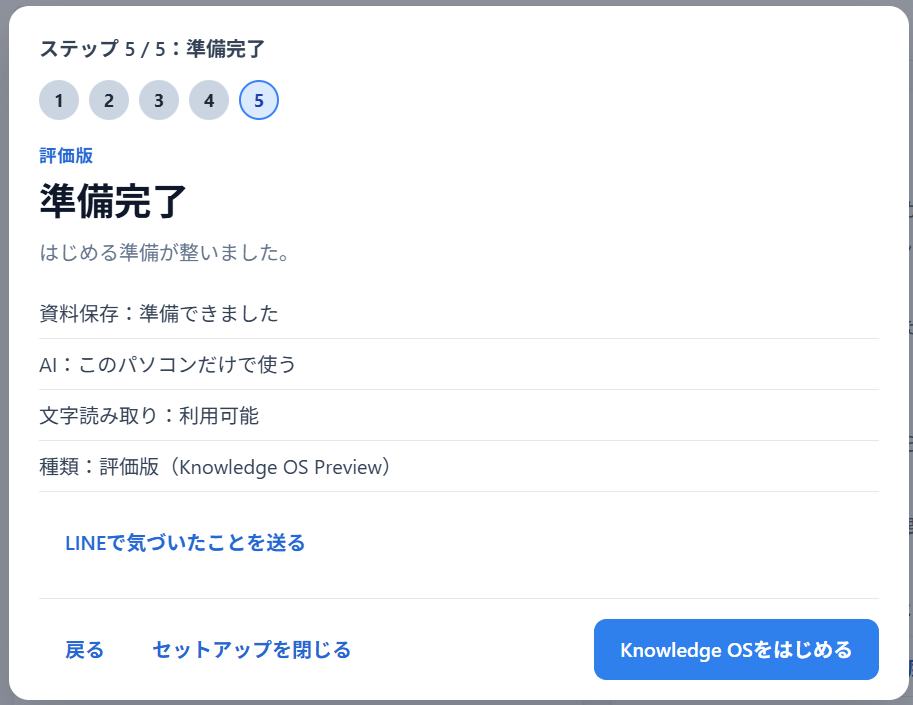
5-5. 準備完了
「Knowledge OSをはじめる」を押すと、通常の画面に入れます。
6. 最初に試す操作
6-1. 使うファイルについて
サポートから練習用のファイルを受け取った場合はそれを使います。
ご自分で用意する場合は、個人情報が入っていない練習用の画像やPDFにしてください。
6-2. 資料を追加する
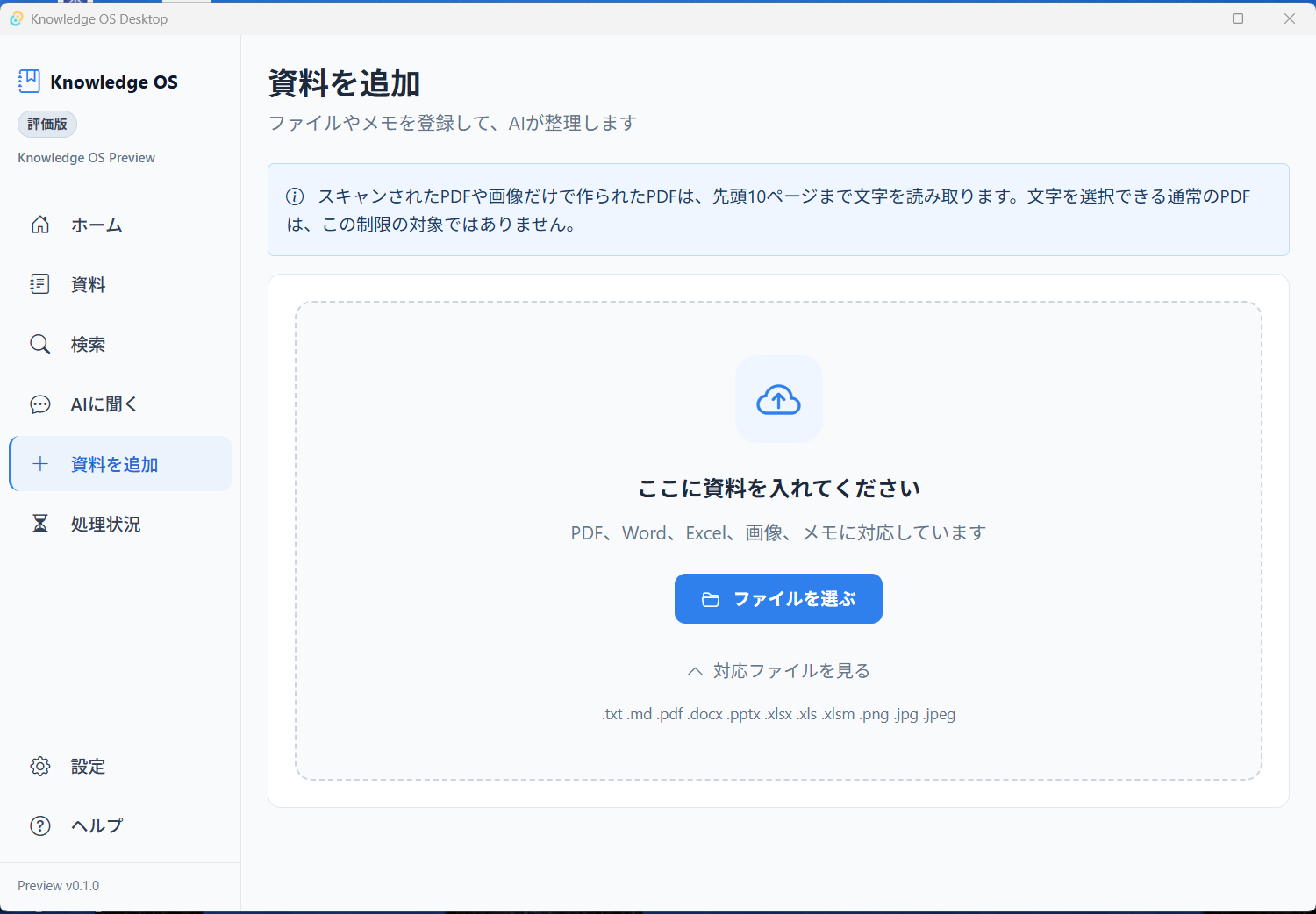
- アプリを開きます。
- 資料を追加する画面へ進みます(画面案内の「追加」や取り込みの操作)。
- 練習用の 日本語の画像 を1つ追加してみます。
- 練習用の PDF を1つ追加してみます。
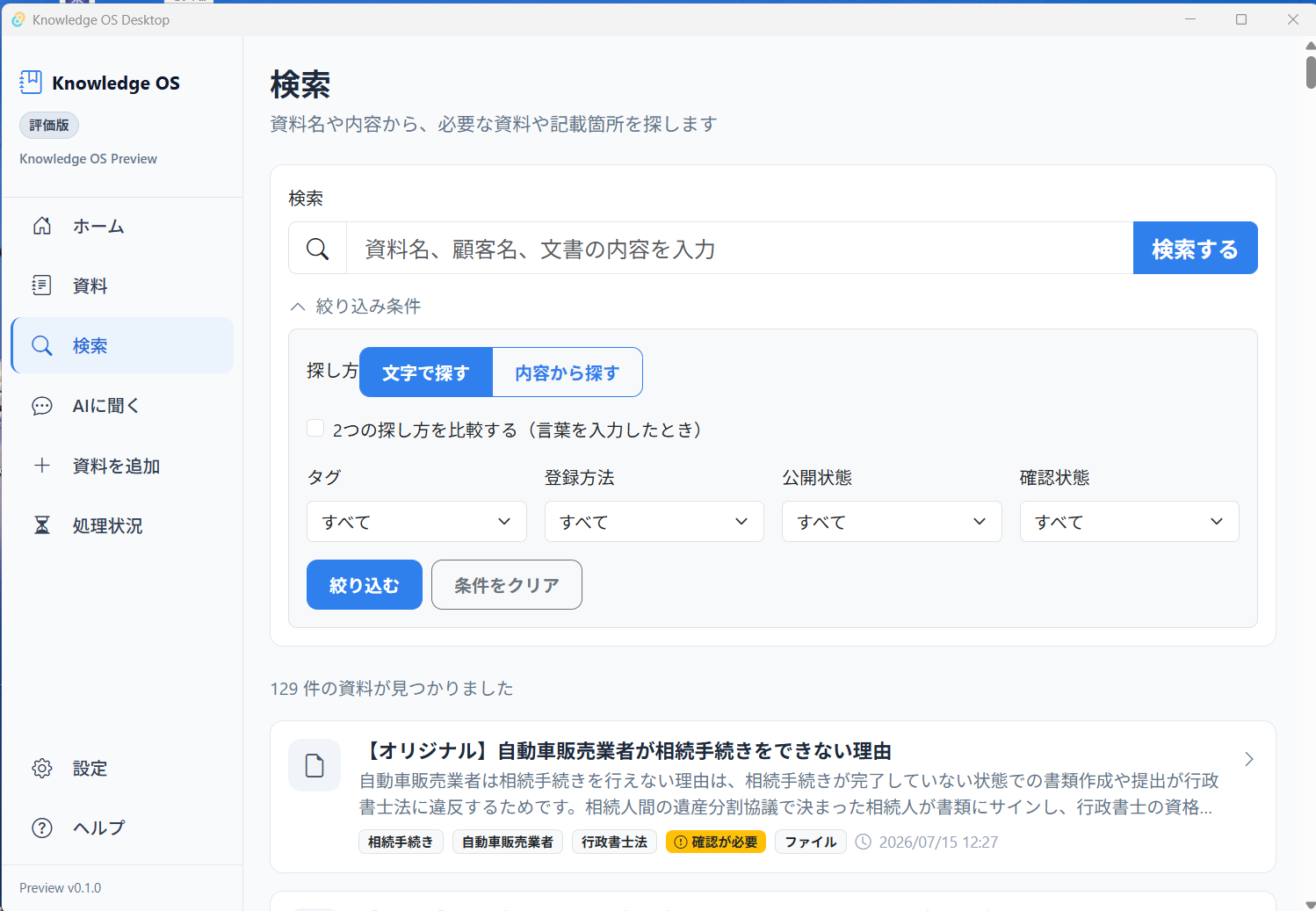
6-3. 検索してみる
登録した資料を、あとから探せるか試してみてください。
6-4. AIについて
AIは あとで設定 しても大丈夫です。
最初の目的は「資料を入れて、文字が読み取れるか・探せるか」で十分です。
7. フィードバック(気づいたことの送り方)
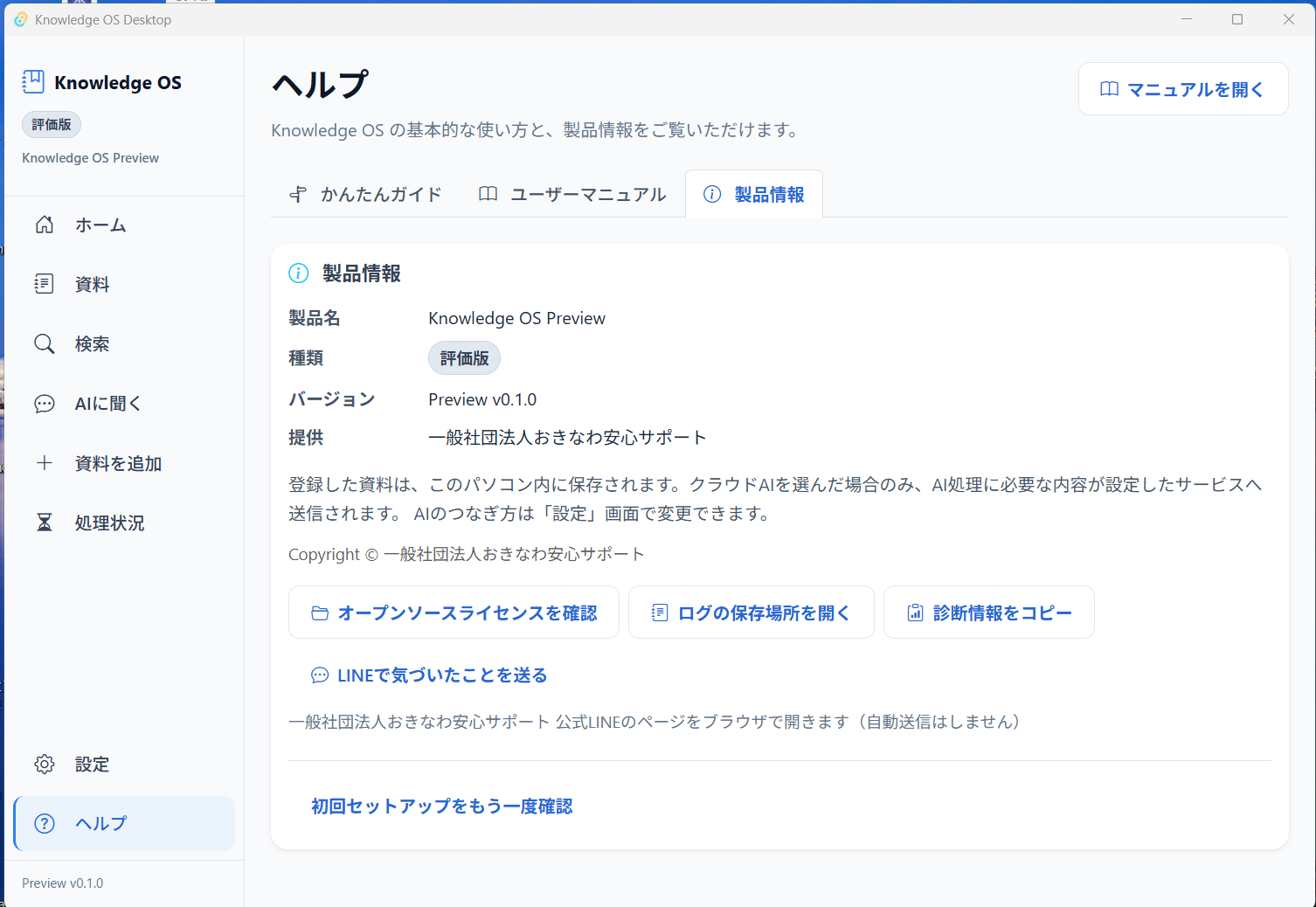
気づいたこと・困ったことは、ヘルプ から送れます。
- アプリの ヘルプ を開きます。
- 製品情報 のところを開きます。
- 次のボタンが使えます。
- 診断情報をコピー … 問い合わせ用の情報をコピーします(資料の本文などは含みません)
- LINEで気づいたことを送る … 診断情報をコピーしたうえで、公式LINEのページを開きます
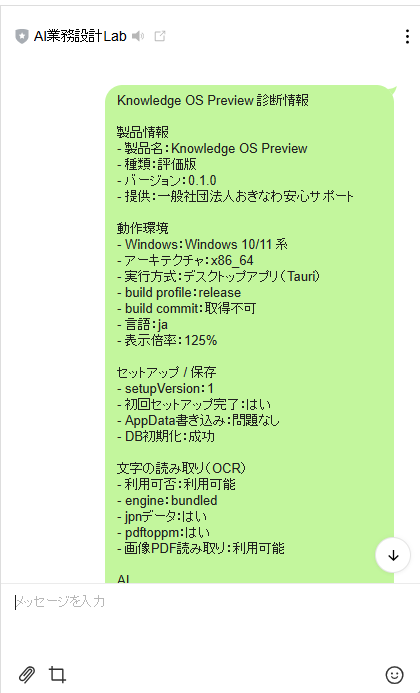
LINE での送り方(自動では送られません)
- アプリが LINEへ自動で送信することはありません。
- ご本人が、トーク画面に 貼り付けてから送信 します。
- 必要なら、画面の写真(スクリーンショット)も一緒に送れます。
手順の目安:
- 「LINEで気づいたことを送る」を押します。
- 内容のプレビューを確認します。
- 「コピーしてLINEを開く」を押し、診断情報がコピーされたことを確認します。
- 開いた公式LINEのトークに 貼り付け します。
- 困った状況や気づいたことを追記し、ご自身で送信 します。
公式LINEを開く
https://lin.ee/p14TXcN
表示名の目安:一般社団法人おきなわ安心サポート 公式LINE
8. 通常のアンインストール(アプリだけ削除)
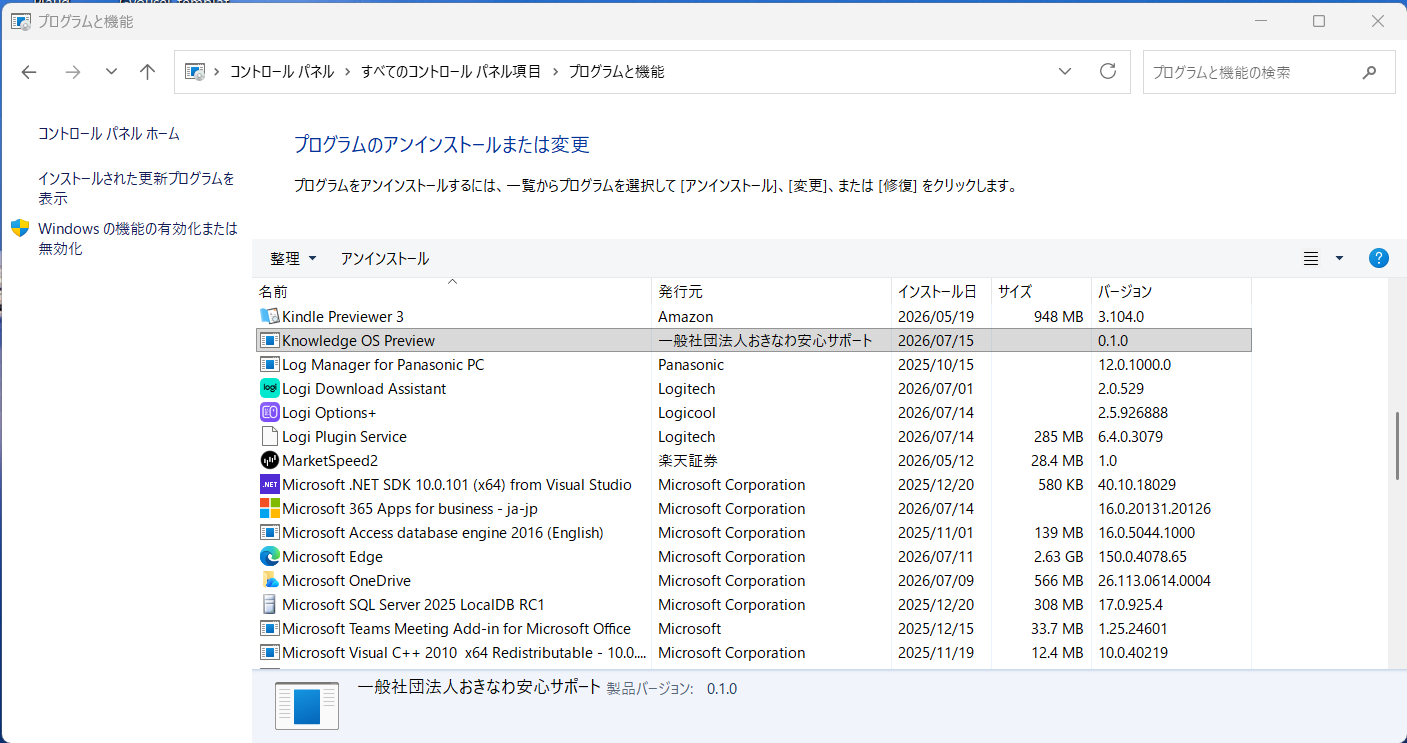
- Windows の 設定 を開きます。
- アプリ → インストールされているアプリ(または「アプリと機能」)を開きます。
- 一覧から Knowledge OS Preview を探します。
- アンインストール を選びます。
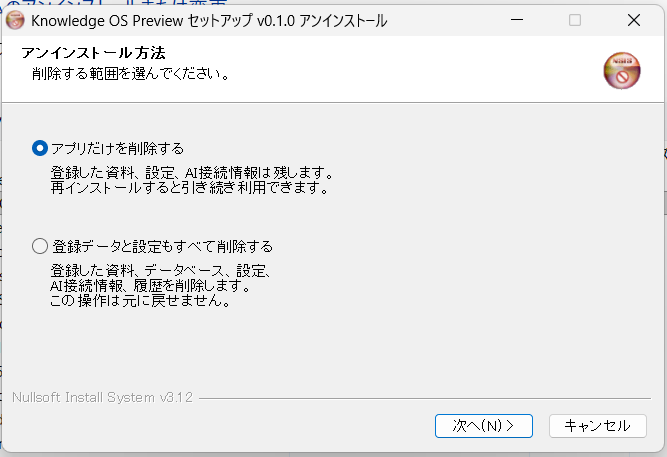
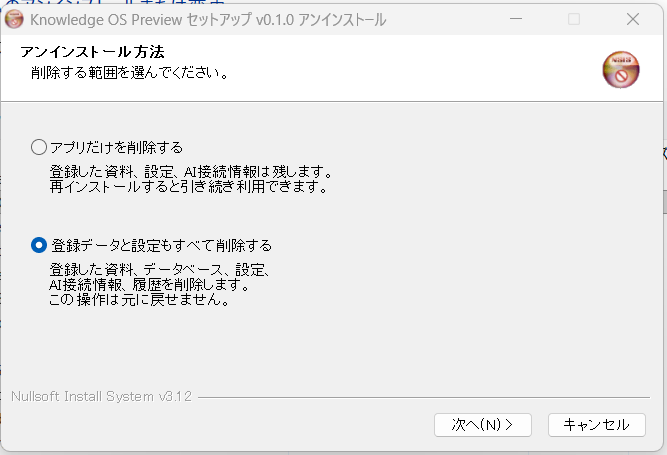
- 「アプリだけを削除する」を選びます(こちらが通常の選び方です)。
- 画面の案内に従って完了します。
残るもの(例):
- 登録した資料や設定(アプリ用のフォルダ)
- あとから再インストールすると、続きが使えることがあります
9. 完全削除(データもすべて消す)
「登録データと設定もすべて削除する」を選ぶと、資料・設定なども消えます。
- 元に戻せません。
- Closed Alpha の参加者のみなさまは、サポートから案内された場合だけ使ってください。
- 案内がなく不安なときは、通常の「アプリだけを削除する」にしてください。
10. 困ったとき
| 困りごと | まず試すこと |
|---|---|
| 起動しない | パソコンを再起動して、もう一度デスクトップのショートカットから開く |
| 文字が読み取れない(OCR) | 練習用の画像でもう一度試す。画像PDFは先頭10ページまでの制限があることを確認する |
| AIが使えない | 「あとで設定」のままでも資料の登録・検索はできます。使うときだけ設定を確認してください |
| LINEが開かない | 「診断情報をコピー」だけでもできます。公式LINEのアドレスをブラウザで開いてみてください |
それでも解決しないとき:
- 診断情報をコピー する
- 公式LINE(https://lin.ee/p14TXcN)へ、状況とあわせて連絡する
11. データの扱い(かんたん説明)
- 登録した資料は、基本的にこのパソコンの中に保存されます。
- 外部のAIサービスを使うと選んだ場合だけ、処理に必要な内容が、そのサービスへ送られることがあります。
- そのときは、送る直前に 確認の画面 が出ます。やめることもできます。
- APIキーや、関係のないほかの資料を、勝手にまとめて送ることはしません。
- 公式LINEへ、資料の本文を自動で送ることはありません。 LINEは、ご本人が貼り付けて送る仕組みです。
12. 既知の制約(いま分かっていること)
- これは 評価版(Preview) です。正式運用ではありません。
- スキャン等の 画像PDFは、先頭10ページまで文字を読み取ります(通常の文字選択できるPDFはこの制限の対象外)。
- コード署名がないため、SmartScreen の注意表示が出る場合があります。
- 自動更新はありません。新しい版が必要なときは、サポートから案内します。
- 試用中に問題が起きる可能性があります。気づいたことはぜひお知らせください。
おわりに
ご協力ありがとうございます。
わからない操作があれば、無理をせず公式LINEまたはサポートの案内までご連絡ください。